# Kiểm tra kết nối của AD, DNS Server trong VPC của bạn
## Tổng quan
Khi bạn thực hiện mapping File Storage với **Windows Server** có tích hợp **Active Directory**, để việc mapping diễn ra thành công, bạn cần đảm bảo rằng **Active Directory Domain Controller** và **DNS Server** của bạn đã được kết nối trên **VPC/ Subnet** của bạn.
* Với SMB File Storage, hệ thống vStorage đã tự động mở các port cần thiết cho việc kết nối trong VPC/ Subnet của bạn.
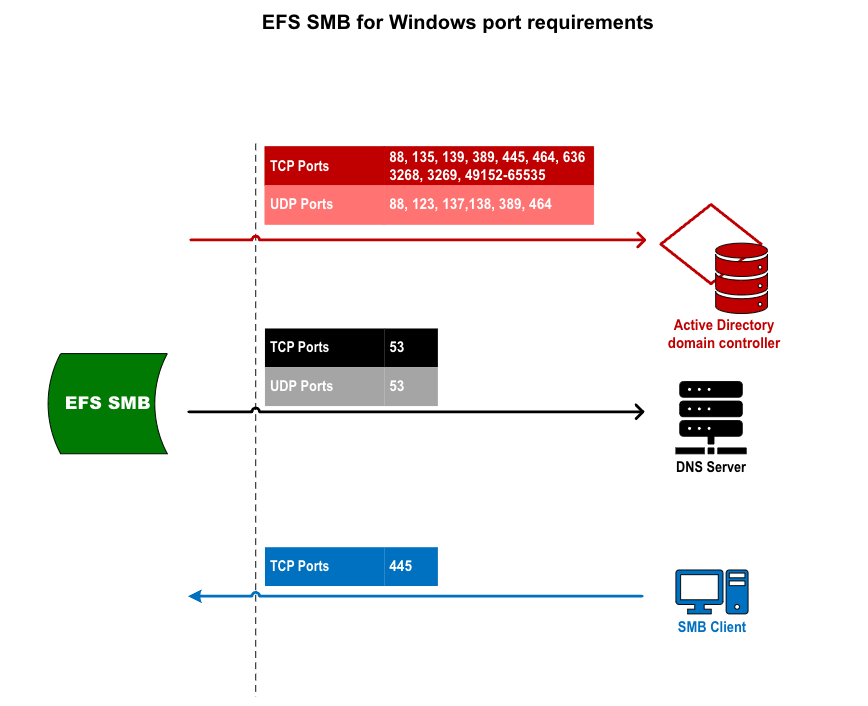
* Với Active Directory Domain Controller, DNS Server, bạn cần thực hiện mở các kết nối theo mô tả trong hình bên dưới:
Tham khảo thêm danh sách port bên dưới để xác định chính xác các port bạn cần mở.
***
## Danh sách các Port cần thiết để kết nối DNS Server, Active Directory tới VPC
Bên dưới là toàn bộ các port cần thiết mà bạn cần mở trong **Security Group** để đảm bảo kết nối thông suốt giữa DNS Server, Active Directory, và VPC của bạn:
Service
Port
Protocol
DNS *
53
tcp/udp
Kerberos
88
tcp/udp
ntp **
123
udp
End Point Mapper (DCE/RPC Locator Service)
135
tcp
NetBIOS Name Service
137
udp
NetBIOS Datagram
138
udp
NetBIOS Session
139
tcp
LDAP
389
tcp/udp
SMB over TCP
445
tcp
Kerberos kpasswd
464
tcp/udp
LDAPS ***
636
tcp
Global Catalog
3268
tcp
Global Catalog SSL ***
3269
tcp
Dynamic RPC Ports ****
49152-65535
tcp
***
## Hướng dẫn kiểm tra kết nối
Giả sử, bạn đã khởi tạo:
* **Windows Server**:
* **Server name**: `my-window-server`
* **DNS Domain**: `example.local`
* **DA Domain Name**: `example.local`
* AD\_NETBIOS\_NAME=EXAMPLE
* **DNS server IP addresses**: `10.50.3.10`
* **Security Group**: Đã/ Chưa mở một số port cần thiết.
* **SMB File Storage**:
* **File storage name**: `my-smb-file`
* **IP Address**: `10.50.3.15`
* **Security Group**: Hệ thống vStorage đã tự động mở các port cần thiết cho việc kết nối trong VPC/ Subnet của bạn.
Bạn có thể kiểm tra việc kết nối này theo hướng dẫn sau:
### **Bước 1: Truy cập vServer Portal** tại [đây ](https://hcm-3.console.vngcloud.vn/vserver/v-server/cloud-server).
### **Bước 2: Tạo CentOS Server**
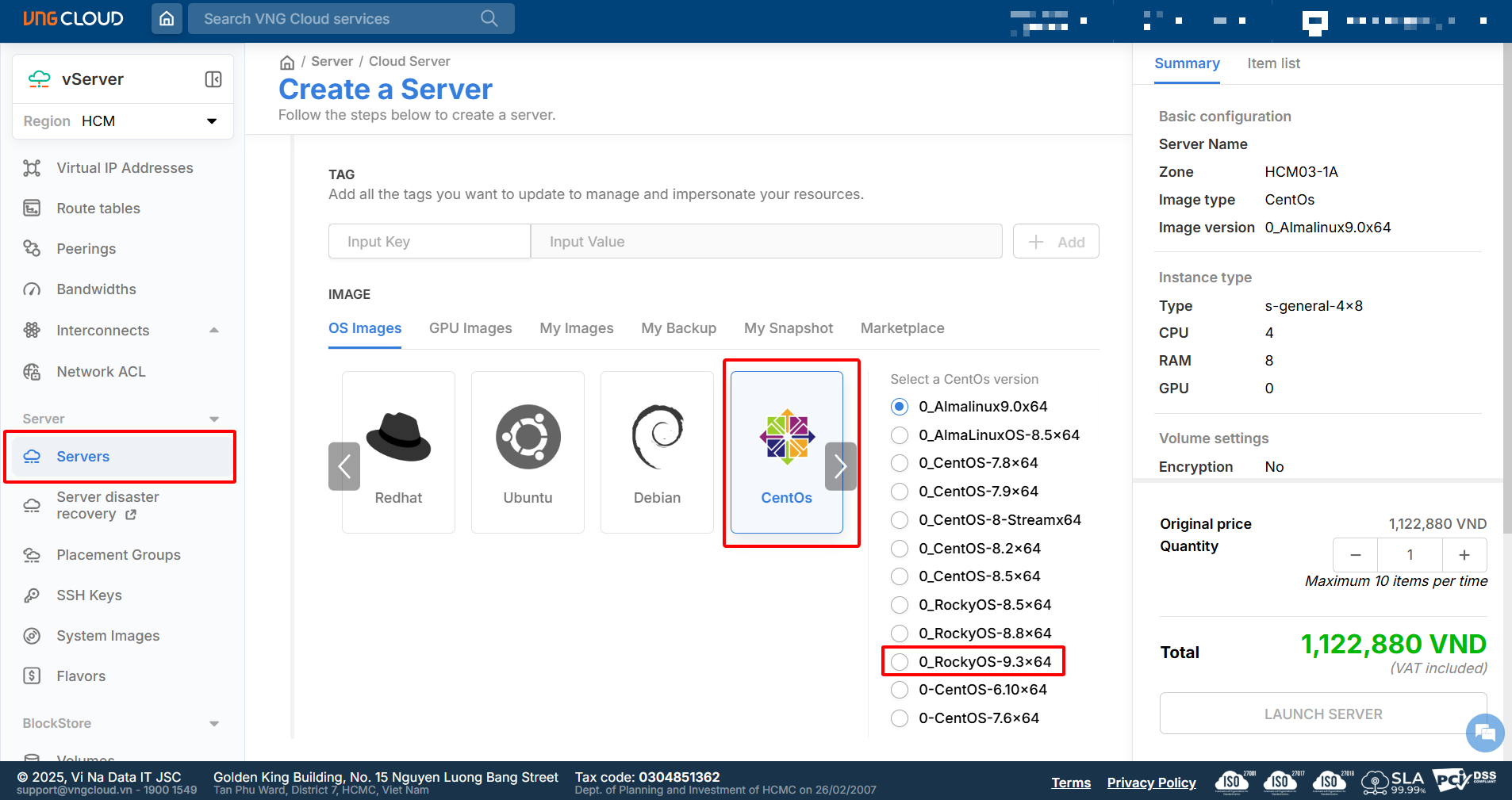
* Chọn **Create a Server** và khởi tạo một server **CentOS** chạy **RockyOS phiên bản 9.0 trở lên**.
* Server này cần thuộc **cùng VPC và Subnet** với Windows Server của bạn.
* Mở quyền ra ngoài internet trong **Security Group** cho server.
### **Bước 3: Tải và chuẩn bị script kiểm tra**
* **SSH** vào **CentOS server** vừa tạo.
* Chạy lệnh sau để kiểm tra kết nối ra ngoài internet cũng như tải và cài đặt script `efs_check.sh`
```bash
curl -L "https://hcm04.vstorage.vngcloud.vn/efs-source/efs_check.sh" -o /usr/local/sbin/efs_check.sh && chmod +x /usr/local/sbin/efs_check.sh
efs_check.sh --help
```
Nếu **user** bạn đang sử dụng **không có quyền** tải script`efs_check.sh`, vui lòng chuyển qua dùng **root user** rồi thực hiện chạy curl thông qua lệnh:
```bash
sudo -i
```
```bash
curl -L "https://hcm04.vstorage.vngcloud.vn/efs-source/efs_check.sh" -o /usr/local/sbin/efs_check.sh && chmod +x /usr/local/sbin/efs_check.sh
efs_check.sh --help
```
Nếu thành công, kết quả trả về như sau:
```bash
% Total % Received % Xferd Average Speed Time Time Time Current
Dload Upload Total Spent Left Speed
100 5559 100 5559 0 0 28362 0 --:--:-- --:--:-- --:--:-- 28362
Usage: /usr/local/sbin/efs_check.sh [option...] {--install-packages|--check-dns|--check-AD}
-h, --help Show display information
-i, --install-packages Install packages samba and library for tool efs_check
Note: you network need access internet for download packages.
--check-dns Run check dns reachability
--check-AD Run check join Active Directory Domain Controller
```
### **Bước 4: Cấu hình thông tin kết nối**
* Cấu hình thông tin cần thiết cho script bằng lệnh:
export \
HOST_NAME=<Bất kỳ tên nào mà bạn mong muốn> \
AD_DOMAIN_NAME=<AD Domain name đã tạo> \
AD_NETBIOS_NAME=<NetBIOS bạn đã tạo cho AD của bạn> \
IP_DNS=<DNS server IP addresses> \
USER_NAME=<Username> \
USER_PASS=<Password>
Ví dụ:
```bash
export \
HOST_NAME="VNG-CHECK-CONNECT" \ -- Nhập tối đa 15 ký tự
AD_DOMAIN_NAME="example.local" \
AD_NETBIOS_NAME="VNGCLOUD" \
IP_DNS="10.50.3.10" \
USER_NAME="Administrator" \
USER_PASS="987654321aA@"
```
### **Bước 5: Cài đặt các package cần thiết**
* Chạy lệnh sau để cài đặt:
```bash
efs_check.sh -i
```
### **Bước 6: Kiểm tra kết nối của DNS Server**
* Kiểm tra khả năng kết nối của DNS Server bằng lệnh:
```bash
efs_check.sh --check-dns
```
Nếu thành công, kết quả trả về như sau:
```lua
Checking DNS reachability:
nameserver 10.50.3.10
search example.local
Result:
IP DNS 10.50.3.10 reachable
example.local has address 10.50.3.10
```
Nếu thất bại, kết quả trả về là:
```bash
Checking DNS reachability:
nameserver 10.50.3.10
search example.local
Result:
IP DNS 10.50.3.10 unreachable
```
Lúc này, bạn cần kiểm tra lại **Security Group** trên **Window server** và mở thêm các port cần thiết. Chi tiết các port xem phần dưới cùng của tài liệu này.
### **Bước 7: Kiểm tra kết nối với Active Directory**
* Kiểm tra khả năng kết nối của Active Directory bằng lệnh:
```bash
efs_check.sh --check-AD
```
Nếu thành công, kết quả trả về như sau:
```sql
Checking join server as a member of Domain Controller: example.local
Result:
WARNING: Using passwords on command line is insecure. Installing the setproctitle python module will hide these from shortly after program start.
Joined domain example.local (S-1-5-21-155487562-3339548754-483448002)
```
Nếu thất bại, kết quả trả về là:
```vbnet
Checking join server as a member of Domain Controller: example.local
Result:
WARNING: Using passwords on command line is insecure. Installing the setproctitle python module will hide these from shortly after program start.
ERROR(runtime): uncaught exception - (3221225653, '{Device Timeout} The specified I/O operation on %hs was not completed before the time-out period expired.')
File "/usr/lib64/python3.9/site-packages/samba/netcmd/__init__.py", line 353, in _run
return self.run(*args, **kwargs)
File "/usr/lib64/python3.9/site-packages/samba/netcmd/domain/join.py", line 106, in run
lp.set('workgroup', net.finddc(domain=domain,
```
Lúc này, bạn cần kiểm tra lại **Security Group** trên **Window server** và mở thêm các port cần thiết. Chi tiết các port xem phần dưới cùng của tài liệu này.
{% hint style="info" %}
Chú ý:
* **Một CentOS Server chỉ dùng để kiểm tra một Active Directory (AD):** Sau khi kiểm tra thành công kết nối với một **AD**, script sẽ **lưu cấu hình** cũ, do đó, bạn **không nên tái sử dụng server này để kiểm tra các AD khác**. Nếu cần kiểm tra một AD mới, bạn nên:
* Tạo một CentOS server mới.
* Thực hiện lại các bước từ đầu để đảm bảo kiểm tra độc lập và chính xác.
* **Trường hợp kiểm tra thất bại (check fail):** Trong trường hợp kiểm tra thất bại, bạn **có thể sử dụng lại CentOS server** để kiểm tra kết nối trên chính DNS Server, AD đã kiểm tra trước đó sau khi đã cập nhật thêm các port trong **Security Group**.
{% endhint %}